 XRメモランダム
 この記事ではAmazonアソシエイトを利用しています。これらのリンクを通じて商品を購入した場合、筆者はアフィリエイト手数料を得ることがあります。
Meta Quest 3S・プレイ時のTips
ここからは実際にMeta Quest 3で遊ぶときのヒントやコツになります。
VRとMRの表示を切り替える
ヘッドセット右下にあるボタン(アクションボタン)を押す ※機能を割り当てている場合
または
ヘッドセットの側面をダブルタップ
ブラウザなどのウィンドウを自分の視界正面に移動させる
Metaのロゴが刻印されたボタン(Metaボタン)を長押し
Metaボタンは右のコントローラーにあります。
ブラウザなどのウィンドウを任意の位置に移動させる
ウィンドウのやや外側(上下左右どこでも)にポイントを合わせる > 出現する白い線をドラッグして移動
コントローラー/ハンドトラッキングの切り替え
コントローラーを平らな面に置く/コントローラーを手に持つ
または
コントローラー同士を合わせてダブルタップ
通常であれば平面に置く/手に持つでスムーズに切り替わりますが、反応が鈍いときはコントローラー同士を軽くぶつけてダブルタップすると切り替わります(ややコツが必要)。
スクリーンショット撮影
Metaボタンを押しながらトリガーを1回引く
動画撮影 (開始/終了)
Metaボタンを押したままトリガーを長押し
※ 撮影開始/終了とも
ヘッドセット内で撮影したスクリーンショットや動画を同期する
カメラ(ユニバーサルメニュー) > メディアをMeta Horizonモバイルアプリに同期をオンに
同期したスクリーンショット・動画は、スマホのMeta Horizonモバイルアプリの「ギャラリー(Gallery)」やWebブラウザで見ることができます。Webブラウザで閲覧する場合は https://www.meta.com/gallery/quest/ にアクセスしてください(Metaアカウントでのログインが必要)。
スクリーンショットや動画はファイル単位での同期もできます。ギャラリーで同期したいスクリーンショット・動画を選択し、ファイルの右上にある3点メニューから「今すぐ同期する」を選択すればOKです。
スクリーンショットのアスペクト比を変更する
カメラ(ユニバーサルメニュー) > 写真アスペクト比
正方形(1:1)/横型(16:9)/ポートレート(9:16)の3タイプから選択可能。また、同じページ内にある動画の「アスペクト比」から動画のアスペクト比も変更できます。
空間ビデオを見る
ライブラリ(ユニバーサルメニュー) > ファイル > アプリ > 空間ビデオ
デモとして数本の空間ビデオが用意されています。空間ビデオ(Spatial Videos)は2024年2月、ソフトウェアv62で利用可能になった機能です。
Windows / Macでリモートデスクトップを利用する
Meta QuestとWindows PC / Macを接続して、Meta Questの画面内で利用できるようになるリモートデスクトップ機能。
リモートデスクトップを実現するアプリには「Virtual Desktop」や「Immersed」などがありますが、一番簡単なのはMetaとMicrosoftが提携して提供する「Mixed Reality Link」です(Windows 11限定)。
MacおよびWindows 10以前のWindows PCの場合は、従来からある「Meta Quest Remote Desktop」が利用できます。
どちらもMeta公式ページに解説があるので、リンク先を参照してください。なお、Mixed Reality Linkによる接続では、画面のアスペクト比変更やウルトラワイドモードも利用可能です。
ゲームコントローラーとペアリングする
クイック設定 > Bluetooth > デバイス > ゲームコントローラー
Meta Questにはワイヤレスでゲームコントローラーを接続することもできます。
公式の説明としては「Bluetooth 3.0 クラス2」のコントローラーが対応しているので、該当するコントローラーであれば公式で確認が取れているもの以外でも使える可能性があります。
なお、Quest従来のVRゲームもゲームコントローラーで操作できる場合があるようです(筆者未確認)。
汗対策
アクションゲームやフィットネスアプリなどを筆頭に、VR体験では汗をかくことが少なからずあります。室温調整や着るものなど、必要に応じて汗対策をしましょう。
特に、汗をかきやすい・汗が付着しやすいヘッドセットの接顔部に関しては「ニンジャマスク」が有効です(汗のほか、化粧や顔脂、臭いの付着防止にもなります)。
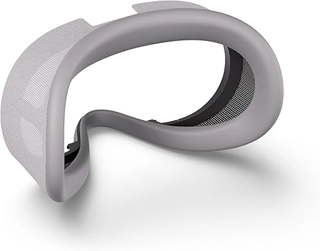
その他、Meta謹製のフェイシャルインターフェイスという選択肢もあります。値段はやや高めですが(5940円)、メッシュ状の作りで通気性が高く快適です。
VR酔い対策
いわゆる「VR酔い」(VR Sickness)対策はいくつもありますが、代表的なものを別記事で紹介しています。VR酔いになりやすい人はもちろんのこと、VR酔いになりにくい人でも参考にしてみてください。
 VR酔いを軽減・解消するための対策集
公式による解説動画も公開中
Meta公式による解説動画がYouTubeで公開中です。ハードウェアに関する情報はこちらで確認するのがわかりやすいでしょう。
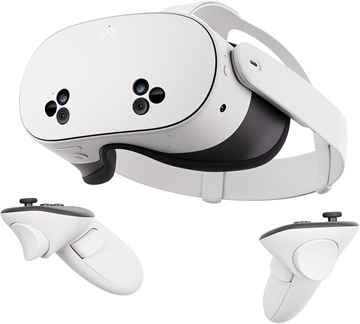
※記事のサムネイル画像はMeta公式サイトのMeta Quest 3S製品ページから引用