 XRメモランダム
 当サイトではXR(AR/VR/MR)関連の情報を取り扱っていますが、XR関連情報はどうしても欧米(特にアメリカ)が先行するため、最新情報を得るには英語をはじめとする海外の記事を読む必要があります。
そこで便利なのが、Webブラウザに搭載された翻訳機能や翻訳サービス、AIを使った記事の要約・解説機能です。これらを使えば、クリックひとつで簡単にテキストやページ全体を日本語に翻訳でき、情報収集の効率が大きく上がります。
本記事では、Webブラウザやブラウザの拡張機能、AIを活用して外国語記事を読む方法を解説します。
海外XRニュースを読むなら、まずブラウザ翻訳がおすすめ
海外の記事を「まず内容を知りたい」という目的なら、ChromeやEdgeなどのWebブラウザに搭載された翻訳機能を使うのがもっとも手軽。用途によってはChatGPTやGemini in Chrome、DeepLを組み合わせるとさらに便利です。
| 方法 | 向いている用途 | 特徴 |
|---|---|---|
| Chrome | 海外記事をざっと読む | ページ全体・選択範囲を翻訳できる |
| Edge | 海外記事をざっと読む | ページ翻訳を標準搭載 |
| Firefox | 翻訳時のプライバシーを重視 | ページ翻訳を端末上で処理 |
| ChatGPT | 要約・解説・比較 | Web検索やAIによる情報整理に向く |
| Gemini in Chrome | 記事を要約・質問する | 開いているページの内容をもとに質問できる |
| DeepL | 一部分を自然に翻訳する | ブラウザ拡張機能で部分・ページ全体を翻訳 |
ページ全体を読むならブラウザ翻訳、記事の内容を深く理解したいならAI、特定の文章を自然に翻訳したいならDeepLという使い分けが分かりやすいでしょう。
Chromeで海外記事を日本語に翻訳する
Google ChromeにはWebページの翻訳機能が標準搭載されています。英語など日本語以外のページを開くと、アドレスバーの右側に翻訳アイコンが表示される場合があります。
ページ全体を翻訳する
PC版Chromeでは、次の方法でページ全体を翻訳できます。
- 翻訳したい海外記事をChromeで開く
- アドレスバー右側の「翻訳」アイコンをクリック
- 翻訳先の言語として「日本語」を選択
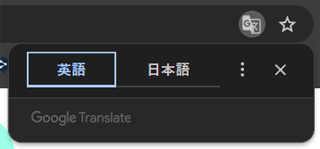
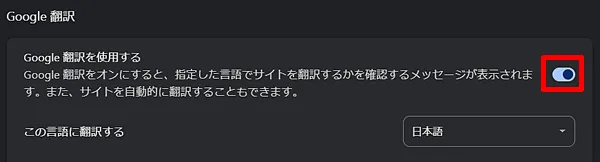
翻訳アイコンが表示されない場合は、ページ上で右クリックし、「日本語に翻訳」などの項目を選択することもできます。Chromeでは、翻訳する言語や、自動的に翻訳する言語などの設定も変更できます。「外国語の記事を頻繁に読む」という人なら、翻訳設定を一度確認しておくと便利です。
- ブラウザの右上にある三点メニューから「設定」→「言語」
- Google翻訳の項目、「Google翻訳を使用する」の設定をオン
記事の一部分だけ翻訳する
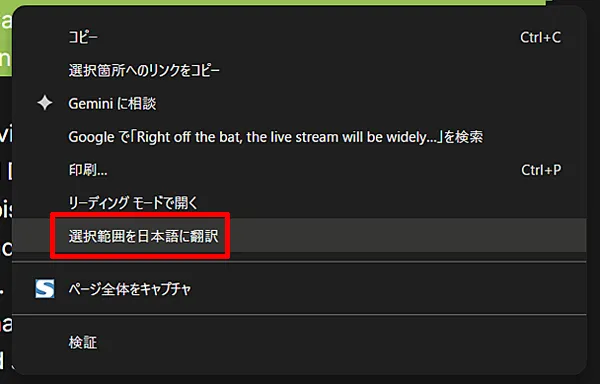
Chromeではページ全体だけでなく、選択したテキストだけを翻訳することもできます。
- 翻訳したい文章を選択
- 選択した部分を右クリック
- 「選択範囲を日本語に翻訳」を選択
海外XRニュースで意味が分からない一文だけ確認したい場合などに便利です。
スマートフォンでも翻訳可能
Android版Chromeでは、外国語ページを開くと画面上部に翻訳先の言語が表示されます。同様にiPhone/iPad版Chromeでもページ翻訳に対応しており、翻訳メニューから言語を指定できます。
Microsoft Edgeで海外記事を日本語に翻訳する
Microsoft Edgeにもページ翻訳機能が標準搭載されています。外国語のページを開くと、Edgeがページの言語を検出し、翻訳を提案してくれます。
ページ全体を翻訳する
基本的な手順は次のとおりです。
- 海外記事をEdgeで開く
- 翻訳の確認画面が表示されたら、翻訳先を「日本語」にする
- 「翻訳」を選択
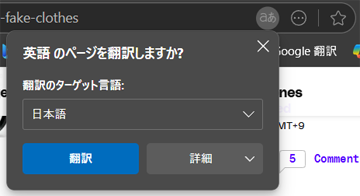
アドレスバーの翻訳アイコンから、手動で翻訳することもできます。「この言語を常に翻訳する」を設定すれば、特定の言語の記事を開いた際に自動的に翻訳するよう設定できます。
Edgeの翻訳機能で注意したい点
EdgeのWebページ翻訳にはブラウザバージョン136以降が必要です。今後も機能改善や追加があるかもしれないので、Edgeユーザーであれば適宜バージョン更新するようにしましょう。
- ブラウザの右上にある三点メニューから「設定」→「言語」
- 「自分が読み取ることができない言語のページの翻訳を提案する」の設定をオン
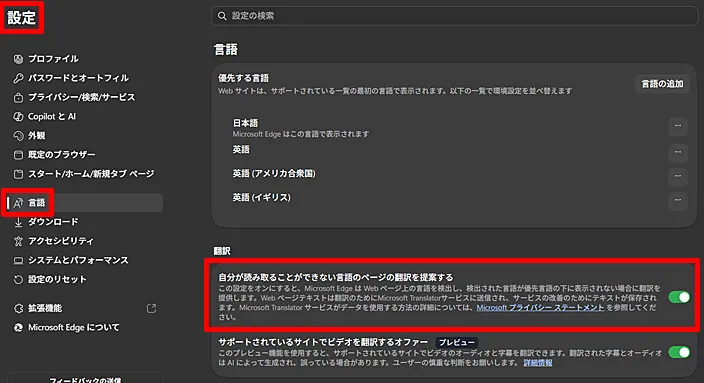

なお、Microsoft EdgeはChromeウェブストアの拡張機能を利用することもできます。Googleが提供するGoogle翻訳の機能拡張を利用したい場合は、以下の手順でインストールします。
- Microsotf EdgeでChromeウェブストアのGoogle翻訳の配布ページにアクセス
- ページ上部に表示されるバナーから「拡張機能の入手」をクリック
- ポップアップが表示されたら「拡張機能の追加」をクリック

Firefoxで海外記事を日本語に翻訳する
FirefoxにもWebページ全体を翻訳する機能が標準搭載されています。対応している外国語のページを開くと翻訳パネルが表示され、翻訳アイコンから手動で呼び出すこともできます。また、ページ上で右クリックして「ページを翻訳」を選択する方法もあります。
Firefox翻訳の特徴は「端末上で処理」すること
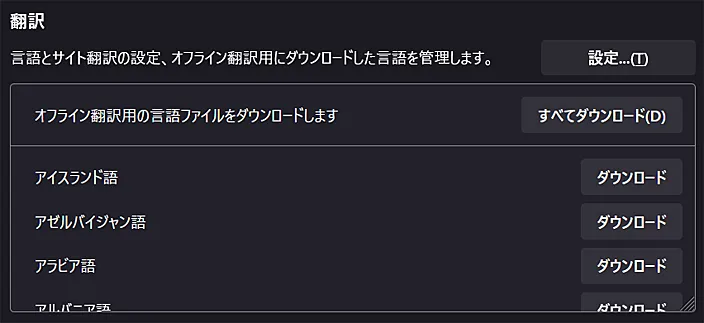
Firefoxのページ翻訳は他の一部Webブラウザとは異なり、翻訳処理をユーザーの端末上で行うのが大きな特徴です(標準搭載の翻訳機能の場合)。
必要な言語パックがインストールされていれば、インターネットに接続していない状態でも翻訳できます。海外記事を読む際のプライバシーを重視する場合には、Firefoxの翻訳機能も選択肢になるでしょう。
DeepLで海外記事を翻訳する
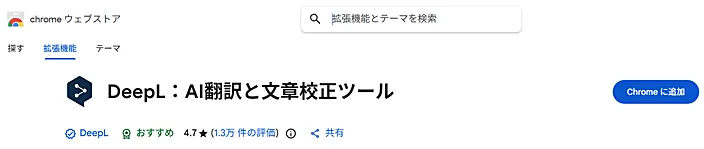
より自然な文章に翻訳したい場合は、DeepLも便利です。DeepLでは、Chrome、Edge、Firefox向けのブラウザ拡張機能が提供されています。ブラウザ拡張機能を使えば、Webページを読みながら文章の一部を翻訳したり、ページ全体を翻訳したりできます。
DeepLは「部分翻訳」と相性がいい
海外XRニュースを読んでいて、「この一文だけ意味がわからない」という場面では、DeepLのブラウザ拡張機能が便利です。記事全体を翻訳するのではなく、気になった文章だけを確認する使い方ができます。
また、有料版のDeepL Proではブラウザ拡張機能で用語集を利用することもできます。専門用語が多いXR記事を読む場合には、こうした機能が役立つ場合があります。
Gemini in Chromeで海外XRニュースを読む
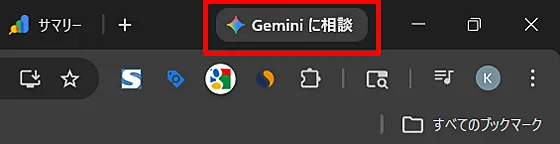
2026年4月21日、Chromeブラウザ内で直接機能するAIアシスタント「Gemini in Chrome」が日本でも提供開始されました。PC版Chromeに「Geminiに相談」のタブが常駐し、クリックするとサイドウィンドウでGeminiが利用できます。
開いているページの内容をGeminiに参照させ、
- 記事の要点をまとめる
- ページ内の情報について質問する
- 難しい内容を分かりやすく説明させる
- 複数のページを比較させる
といった使い方ができます。
記事の内容を理解するための補助役として
たとえば海外のXRニュースを読んでいて、「この記事で紹介されている新製品の特徴を3つに絞ってまとめて」「このVRヘッドセットは従来のデバイスと何が違う?」「この記事で触れられている企業名と製品名を整理して」といった質問や指示ができます。
最大10個のタブを共有できる
パソコン版のGemini in Chromeでは、現在のタブだけでなく、最大10個の開いているタブをGeminiに共有できます。複数の海外メディアの記事を開いた状態で「この3つの記事で共通している内容は?」といった比較をすることも可能です。
ChatGPTで海外記事を読む
ChatGPTも海外記事の情報収集に役立ちます。ChatGPTにはWeb検索機能があり、Web上の情報を検索して、関連する情報源へのリンク付きで回答を得ることができます。
ChatGPTは「翻訳」より「理解」に使うと便利
ブラウザの翻訳機能は、Webページをそのまま日本語にするのが得意です。一方、ChatGPTは、
- 海外記事を(日本語で)要約
- 技術用語の解説
- 複数記事の比較
- 記事に書かれている内容についての質問
- 背景情報の整理
といった使い方に向いています。
たとえば、「記事の内容を日本語で5点にまとめて」「記事に出てくるXR関連用語を初心者向けに説明して」「この記事の主張と、企業・組織による公式発表の内容に違いがないか確認して」といった使い方ができます。
ただし、AIの回答は必ずしも原文そのものではありません。ニュース記事の数字・製品仕様・発売日・価格・企業名など重要な情報は、原文や公式情報と照合することをおすすめします。
海外XRニュースを読むならどの方法がおすすめ?
当たり前の結論ですが、目的によって使い分けるのが一番効率的です。
とにかく海外記事を手早く読みたい
ChromeまたはEdge:ページを開いてそのまま日本語に翻訳する
プライバシーも重視したい
Firefoxの標準翻訳:ページ翻訳を端末上で処理できる
一部分だけ自然に翻訳したい
DeepL:記事全体ではなく、意味が分からない文章や専門的な表現だけ確認するのに向く
長い海外記事の内容を短時間で把握したい
ChatGPT / Gemini in Chrome:先に記事の要点をまとめさせ、全文を頭から読む前のガイドとして利用する
複数の海外記事を比較したい
Gemini in Chrome / ChatGPT:複数の記事を比較し、「共通している情報」「記事ごとの違い」を整理する使い方が便利
ブラウザ翻訳とAI翻訳はどう使い分ける?
個人的には、どちらか一方だけを使う必要はないと考えています。おすすめは、
ブラウザ翻訳 → 原文確認 → AIで要約・解説
という3段階です。たとえば海外のXRニュースを読む場合、
- ChromeやEdgeで記事全体を日本語にする
- 気になる部分は原文も確認する
- わからない技術用語をDeepLなどで確認する
- 長い記事はGeminiやChatGPTで要点を整理する
- 重要な数字や仕様は原文・公式情報で再確認する
という流れです。これなら、AIの回答だけを読んでしまうよりも情報の取り違えを減らせます。
まとめ:海外XR情報は「翻訳+AI」で効率よく読む
海外XRニュースを読むだけなら、まずはChromeやEdgeなどのブラウザ翻訳を使うのが簡単です。さらに現在はGemini in ChromeやChatGPTなどのAIを組み合わせることで、単純な翻訳だけでなく、「この記事の重要ポイントはどこか」「複数の記事ではどこが共通しているのか」といったところまで効率よく把握できるようになっています。
海外XRニュースを追うなら、
ブラウザで翻訳 → (AIで要約・整理) → 原文を確認 →重要情報は別途一次情報にもあたる
という使い方がおすすめです。英語が得意でなくても、こうしたツールを組み合わせれば海外のXRニュースや企業発表をより効率的に追えるようになります。
(参考: Google Chrome ヘルプ)