 XRメモランダム
 この記事ではAmazonアソシエイトを利用しています。これらのリンクを通じて商品を購入した場合、筆者はアフィリエイト手数料を得ることがあります。
「PortalVR」が進化!iPhoneとジョイコンで疑似VR体験
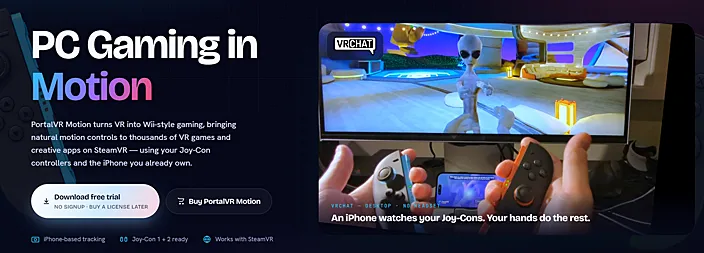
「VRゲームで遊んでみたいけど、VRヘッドセットを持っていない」「持ってはいるけど、いちいちかぶるのが面倒」など、VRコンテンツを遊ぶには今でもまだちょっとしたハードルがあります。
その課題の解決策のひとつだった「PortalVR」が、新たに「PortalVR Motion」に進化して登場しました。
本記事ではPortalVR Motionについて、基本的な仕組みから導入方法、実際にSteamVRコンテンツを遊ぶまでの流れを解説します。
2026年7月初旬、Steam版がリリースされました。
「PortalVR Motion」とは?
PortalVR Motionは、Wiiのようなモーション操作をPCにもたらす新しい操作システム。ふだん使っているスマートフォンを6DoF対応のトラッキングコントローラーとして利用し、SteamVRにある数千本ものゲームやクリエイティブアプリを自然なモーション操作で楽しめます。Joy-Conや各種VRコントローラーにも対応。
PortalVR Motion
PortalVR Motion公式サイトでは上記のように説明しています。
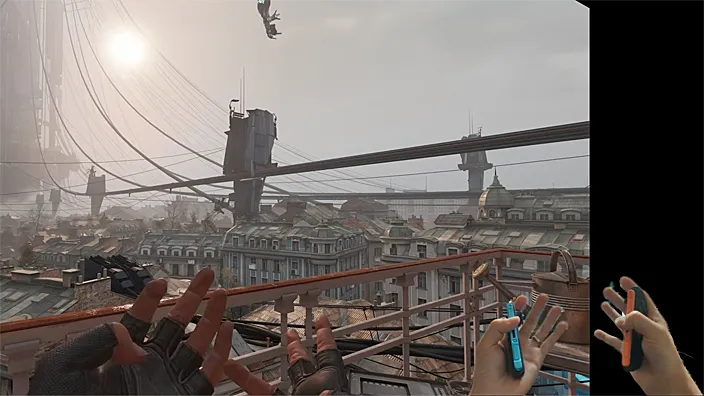
つまり、『Beat Saber』や『Half-Life: Alyx』、『VRChat』などをはじめとする6000以上のSteamVRタイトルが、VRヘッドセットなし&特別な改造なしで、スマホやニンテンドースイッチのジョイコンをコントローラーにして遊べるようになるというわけです。
旧PortalVRとの違い
旧PortalVRがMeta QuestやPICOヘッドセットを机に置いて使う方式だったのに対し、PortalVR MotionはiPhoneの深度カメラ(Face ID)とニンテンドースイッチのジョイコン(Joy-Con)で6DoFトラッキングを実現。Wiiのように立ったまま/座ったまま、手元だけ動かしてVRコンテンツをプレイできます。
また、スマホ(Android / iPhone)そのものを6DoFコントローラーとして使用することもできます。
PortalVR Motionと旧PortalVRの違いは以下のとおり。なお、PortalVR Motionには旧PortalVRと同じくVRヘッドセット+コントローラーで動かすモードもあるので、旧PortalVRから乗り換える人も安心です。
| PortalVR Motion | 旧PortalVR | |
|---|---|---|
| トラッキング方法 | iPhone FaceID(前面)またはLiDAR(背面) | Meta Quest / PICO を机に置き、内蔵カメラでコントローラーをトラッキング |
| 必要機材 | ・ヘッドセット不要 ・iPhone + ジョイコンで6DoFトラッキング ・Androidではスマホそのものを6DoFコントローラーにする | VRヘッドセット必須 |
| 対象ユーザー | 一般ゲーマー/配信者/VR開発者 | VR開発者・展示用途/一般ゲーマー |
対応タイトルは?
PortalVR MotionはSteamVR側からは「標準トラッキングコントローラー」として見えるため、基本的にすべてのSteamVRタイトルがプレイできます。ただし画面は2Dなので、タイトルによって相性があります。
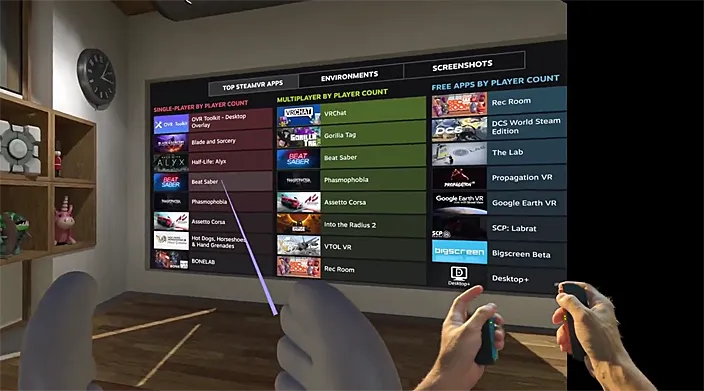
プレイ可能なタイトルとして、PortalVR Motion公式サイトでは以下を挙げています。少なくともこれらのタイトルは動作確認済み&ちゃんと遊べると考えてよいでしょう。
【ゲーム】
VRChat/The Lab/Space Pirate/EmuVR/Half-Life: Alyx/BeatSaber(ビートセイバー)
【アプリ】
Gravity Sketch/3D Organon/Google Earth(グーグルアース)/Open Brush/Arkio
公式サイトではさらに「PortalVR Motionで遊ぶのにおすすめのタイトル」もまとめています。こちらは今後さらに追加・整理されていくようなので、ブックマークしておくとよいかもしれません。
PortalVR Motionに必要なもの
PortalVR Motionで遊ぶためのデバイスの組み合わせは大きく3種類あります。
1:スマートフォンのみ
- スマートフォン(Android / iPhone)
- Windows PC
スマホそのものを6DoFトラッキングコントローラーにします。Android/iPhone両対応。
Windows PCはSteamVRが動くスペックが条件ですが、最新のVRゲームは要求スペックも上がっているので、高性能であればあるほどよいのは言うまでもありません(以下同)。
2:iPhone+ジョイコン
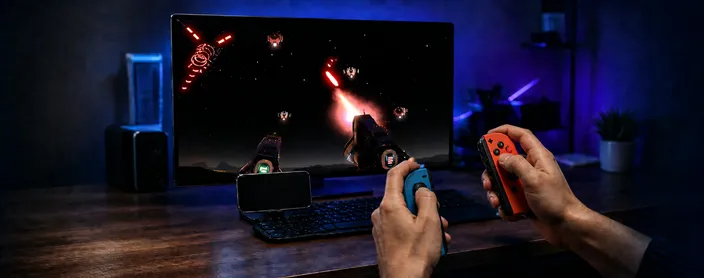
- FaceID搭載iPhone(X以降)
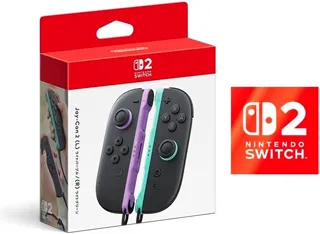
- ジョイコン1またはジョイコン2
- Windows PC
iPhoneとジョイコン組み合わせ、VR/MRヘッドセットのコントローラーと同じような操作方法でプレイできます。
iPhoneはFaceIDを搭載しているiPhone X以降が必要。ジョイコンは地磁気センサーを搭載しているジョイコン2(Joy-Con 2)が推奨されています。
iPhoneの設置にはスマホスタンドがあると便利。カメラは顔ではなく、手元を向くように置くのがポイントです。部屋の照明は明るくし、ジョイコンのトラッキングが途切れないようにします。
ちなみに、iPhone+ジョイコンの組み合わせでは指トラッキングもできるようです(精度は不明)。VRChatなどでかなり役立つでしょう。
3:VRヘッドセット+コントローラー
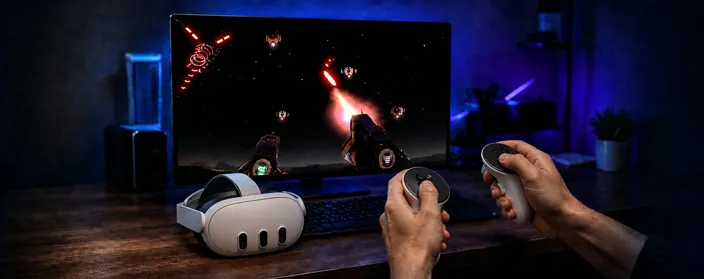
- Meta Quest 2/3/Pro または PICO 4(開発者モードON)
- Windows PC(Portalと同じ)
- USB 3.0ケーブル
旧PortalVRと同じ構成。コントローラーはMeta QuestやPICO 4同梱のものでOKですが、INDEXコントローラーも利用可能です。
注意点は、Windows PCとヘッドセットをつなぐUSBケーブルは給電用のUSB Type-C to Cではなく、データ転送用のUSB Type-A to C(またはType-C to C)が必要なこと。また、Meta Questの場合はモバイルアプリを通じて「開発者モード」をオンにしておく必要があります。
WebカメラやLeap Motionにも対応
【2026/7/16更新】 2026年7月中旬のアップデート(v3.4.0)により、トラッキング機能が向上。新たにLeap Motionでのハンドトラッキングに対応したほか、iPhoneのカメラによるハンドトラッキング、Webカメラによるジョイコントラッキングにも対応しました。
さらにWebカメラを2台使用することで、プレイヤーの手と表情を同時にトラッキングすることも可能に。特にVRChatユーザーにとっては嬉しい進化ポイントでしょう。
ヘッドセット不要でVRChatをもっと自然に!
— gfodor.id (@gfodor) July 16, 2026
PortalVR Motion v3.4 リリース🎉
✅ Leap Motion対応
✅ iPhoneハンドトラッキング
✅ WebカメラでJoy-Conトラッキング
✅ デュアルWebカメラで表情&手の同時トラッキング
Steamで入手👉 https://t.co/XUEKad71lK#VRChat pic.twitter.com/G7LrgDFdAJ
PortalVR Motionの初期設定
Steam版の登場にともない、従来の初期設定は不要になりました。Steam版を利用する場合はアプリ起動後にお好みの機材・操作方法を設定してください(いちおう旧版の設定方法も下記に残しておきます)。
ただし、操作方法の選択画面も含め、アプリは全般的に日本語化されていません。難しい英語は使われていませんが、英語アレルギーのある人はご注意ください。
PortalVR Motionの初期設定は以下の手順で行います。Windows PCにはあらかじめPortalVR Motionをインストールしておいてください。最初は無料トライアル版(free trial)でOKです。
- iPhoneを設置
- ジョイコンをWindows PCとペアリング
- SteamVRを起動
ジョイコンのペアリングはWindowsの設定 → Bluetoothから。対象機器に「Joy-Con (L)」「Joy-Con (R)」が出てきたらそれを選んでください。
- VRヘッドセットをWindows PCとUSB接続
- コントローラーを起動
- SteamVRを起動
旧PortalVRと同じスタイルです。
新機能「カメラドラッグ」
従来のPortalVRは視点操作にやや難がありましたが、PortalVR Motionには「カメラドラッグ(Camera Drag)」機能があり、視点操作がしやすくなりました。
カメラドラッグ機能により、遠くのオブジェクトを「つかんで引き寄せる」感覚で操作できます。配信でカメラアングルを決めたい場合にも有効です。カメラドラッグの実際の動作は公式サイトにある動画で確認できます。
3Dディスプレイ「Samsung Odyssey 3D」にも対応
PortalVR Motionはサムスンの3Dディスプレイ(裸眼立体視ディスプレイ)「Samsung Odyssey 3D」にも対応。完全なVRではありませんが、平面ディスプレイよりも没入感のあるゲームプレイが楽しめます。
PortalVR Motionは有料アプリ?
PortalVR Motionは有料アプリです。以前は無料版もありましたが、2026年7月初旬のSteam版リリースにともない、無料版は廃止されました。
なお、個人向けのSteam版とは別に、開発者向け・法人向けの商用パッケージもあります。こちらはSteamVRを経由せずに使えるほか、自社製品に組み込めるホワイトラベル方式での提供となっています。
商用パッケージの価格は要問い合わせですが、Steam版登場前に設定されていた価格は年額39.99ドル(約6500円)でした。
ユーザーの反応は?
PortalVR Motionの開発者であるgfodor.id氏のX投稿にはさまざまな声が寄せられています。「VRコンテンツを遊ぶ選択肢が増えるのはいいことだ」「こんなのはVRじゃない」など賛否両論ですが、筆者自身はもちろん前者の考えです。
PortalVR Motion・こんな人におすすめ
PortalVR Motionは例えば以下のような人におすすめです。
● VRヘッドセットをかぶるのが面倒
● VR酔いしやすい
● VRヘッドセットをかぶらずにVRChatをしたいが、スマホ版よりはリッチな体験がしたい
● VRゲームをYouTube Liveなどで配信したい
● VR開発者
● Samsung Odyssey 3Dを持っている
興味があればまずはSteam版を購入
スマートフォン・ジョイコン・SteamVRが快適に動くWindows PCと、実はそれなりに機材が必要なPortalVR Motion。ですが、逆にそれらをもう持っているのであれば、VR/MRヘッドセット購入前の選択肢としては悪くないはずです。
また、すでにMeta QuestやPICOを持っている人であれば、「今日はちょっとヘッドセットをかぶるのが面倒だな」というときの代替ツールになりますし、旧PortalVRユーザーなら言うまでもなくよい乗り換え先になります。
個人であればSteam版で十分だと思います。SteamVRの縛りなしで使いたい、開発者として自社プロダクトに組み込みたいという人であれば商用パッケージを検討してもよいでしょう。
(参考・出典:PortalVR Motion)