 XRメモランダム
 この記事ではAmazonアソシエイトを利用しています。これらのリンクを通じて商品を購入した場合、筆者はアフィリエイト手数料を得ることがあります。
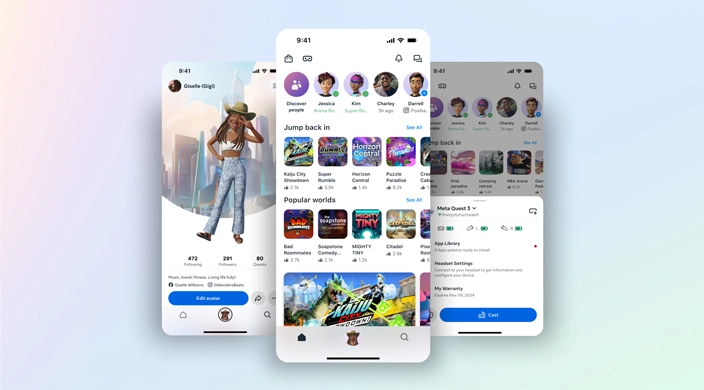
VR/MRヘッドセット「Meta Quest」(メタクエスト)の利用に欠かせない、Meta公式スマホアプリ「Meta Horizonモバイルアプリ」。本記事ではそのMeta Horizonモバイルアプリの機能と使いかたを紹介します。
VR版Meta Horizon Worldsのサービス終了&撤回に関するニュースはこちら。
Meta Horizonモバイルアプリとは
Meta Questの利用に欠かせない専用スマホアプリ

Meta Horizon
Meta Platforms, Inc.無料


Meta Horizonモバイルアプリ(iOS/Android)は、Meta Questデバイスの設定やアプリの購入、アバター編集、Meta Horizon Worldsのプレイなど、あらゆることができる専用スマホアプリです。
以前は「Meta Questモバイルアプリ」という名称でしたが、2024年にMeta Horizonへのブランド統一が行われた際にスマホアプリも現在の名称に変更されました。
Meta Questモバイルアプリでできること
Meta Horizonモバイルアプリでは以下のようなことができます。
- アプリの購入/ダウンロード/リモートインストール
- Meta Questヘッドセットの設定・管理
- Meta Horizon Worldsのプレイ
- アバターの編集
- アプリのリリース&セール情報などの入手
- 所有しているアプリのライブラリ管理
- 他のユーザーの検索/フォロー
Meta Horizonモバイルアプリの使いかた
それでは実際のアプリ画面とともに、Meta Horizonモバイルアプリの使いかたを見ていきましょう。
アプリ画面の見方
まずはアプリ起動時の画面(ホーム画面)の見方から。
画面左上に全体メニュー、右上には「お知らせ」のアイコンがあります。また、画面下部には主要機能へのショートカットアイコンがあります。
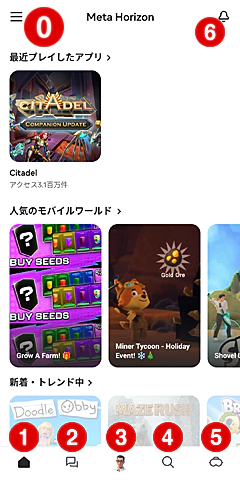
【ホーム画面の見方】
0: メニュー
1: ホーム
2: チャット
3: アバター
4: 検索
5: ヘッドセットの設定
6: お知らせ
それでは以下に、アプリの中でも利用頻度の高い機能を紹介していきます(数字は上の画像の番号と対応)。
0:メニュー
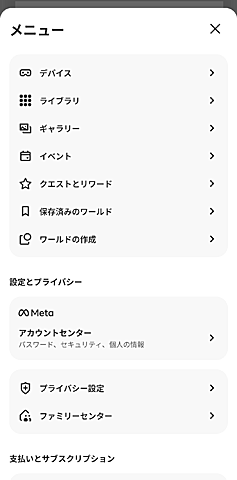
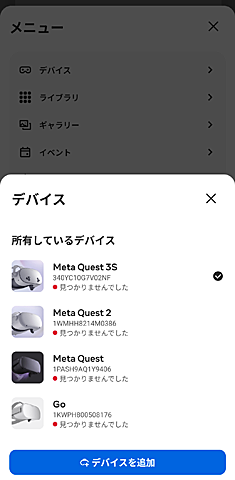
ホーム画面の左上にあるメニューからは、Meta Questの利用に関するさまざまな項目を確認・設定可能です。アプリ自体の設定変更はもちろん、Metaアカウント・Meta Questヘッドセット・支払いの管理・プライバシーとセキュリティの設定などもすべてここにあります。
1:ホーム
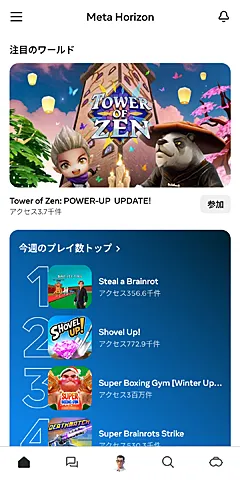
2025年12月時点では、ホーム画面はMeta Horizon Worldsのコンテンツが優先表示されています。Meta社がMeta Horizon Worldsを重視していることの表れでしょう。
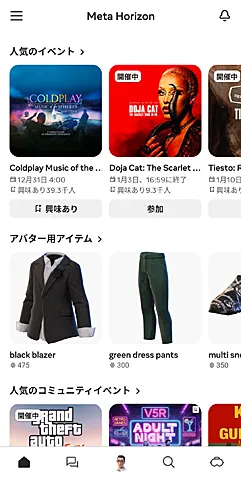
Meta Horizon Worldsに関する情報は最近訪問したワールドのほか、人気ワールドや新作ワールド、Metaがおすすめする「注目のワールド」などもあり。表示されているワールドをタップすればそのままアクセスすることもできます。
 VRなしでもOK! Webブラウザ版/モバイル版Meta Horizon Worldsの遊び方
その他、VR/MRアプリやアバター用アイテムへのリンク、自分のプロフィールへのショートカットなどもあり。ただし、Meta Horizon Worlds以外の情報は画面をかなり下までスクロールしないと出てきません。各機能へのアクセスは画面下部のアイコン、または画面左上のメニューアイコンから移動するのが手っ取り早いです。

3:アバター
自身の分身たるアバターを作成・カスタマイズするページ。ほかにもプロフィールの編集やMeta Horizon Worldsでのクエスト実績などを確認できます。
アバターはMeta Horizon Worldsをはじめ、Meta Questのホーム画面や一部のVR/MRアプリで利用できます。アバターはカスタマイズにこだわるといくらでも時間をかけられるので、ヘッドセットをかぶらずスマホ上でカスタマイズできるのはとても便利です。
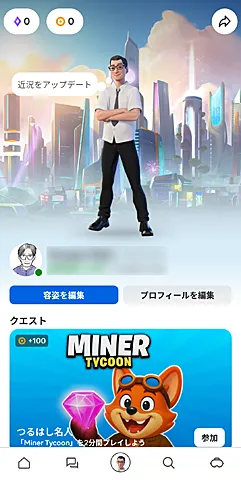
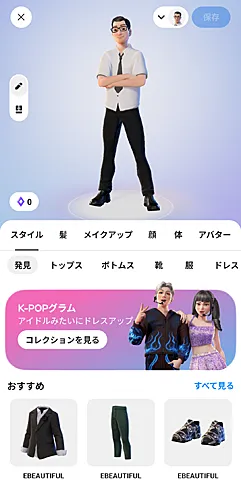
Meta Horizonモバイルアプリでのアバター作成については別記事で解説しています。あわせてお読みください。
 【2026年最新】Metaアバター編集ガイド|Meta Horizon Worldsで理想のアバターを作る
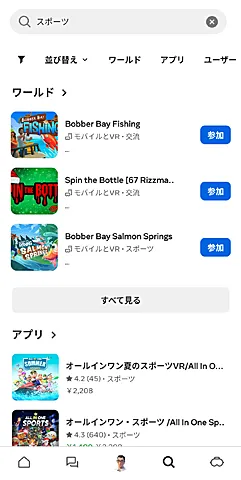
4:検索
検索窓にキーワードを入れると、Meta Horizon Worldsのワールド/アプリ/ユーザーなどをカテゴリごとに検索結果として表示します。

【参考】 ヘッドセット初回セットアップ時のモバイルアプリ使用
Meta HorizonモバイルアプリはMeta Quest 3や3Sの初回セットアップ時にも必要です(ヘッドセットとスマートフォンをペアリングするのに使用)。
ヘッドセットの初回セットアップについてはMeta公式のドキュメント(Meta Quest 3 / Meta Quest 3S)、または下の動画を参照してください。