 XRメモランダム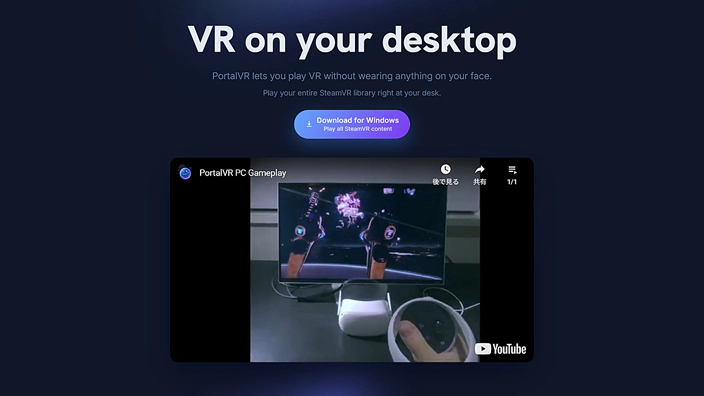
VR体験といえば、Meta QuestなどのVR/MRヘッドセットを装着してプレイするのが一般的。ですが、今回紹介する「PortalVR」を使うと、SteamVRのゲームやアプリをヘッドセットをかぶらずにプレイすることができます。
本記事では、PortalVRの基本的な仕組みから導入方法、実際にSteamVRコンテンツを遊ぶまでの流れを、初心者向けにわかりやすく解説します。
この記事には最新版(PortalVR Motion)があります。
PortalVRとは?
PortalVRは、Windows PC上でSteamVRのゲームやアプリを「ヘッドセットを装着せずに」遊べるようにするソフトウェア(OpenXRランタイム)です。SteamVR対応タイトルであれば、基本的にほぼすべて遊ぶことができます。
「VRヘッドセットの着け外しのが面倒」「髪型やメイクが崩れるのがイヤ」という、VR体験時のストレスを減らす方法のひとつとして注目したいソフトと言えるでしょう。
PortalVRの実行に必要な機材・環境
PortalVRを利用するには以下が必要です。
- Windows PC(SteamVRが動作するスペックが必要)
- Meta Quest 2 / 3 / 3S
- USBケーブル(Meta QuestとWindows PC接続用)
- SteamとSteamVRのインストール
- Meta Questの「開発者モード」有効化
PortalVRではMeta Questヘッドセットを映像視聴には使用しません(映像はPCのモニタで視聴)。
ヘッドセットは電源を入れてモニタの前に置き、コントローラー(Touch / Touch Plusコントローラー)のトラッキングに使用します。
なお、USBケーブルは給電用のUSB Type-C to Cではなく、データ転送用のUSB Type-A to Cが必要です。
ダウンロードと初期設定
1:PortalVR を PC にダウンロード
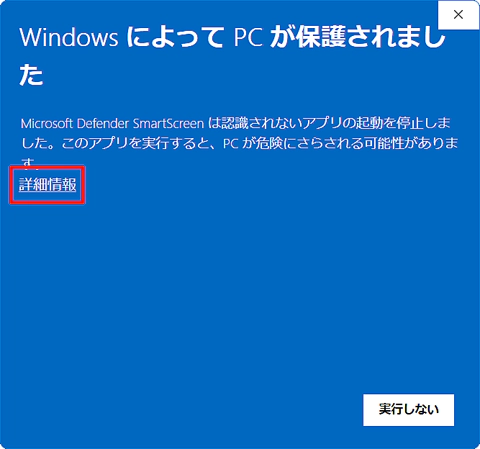
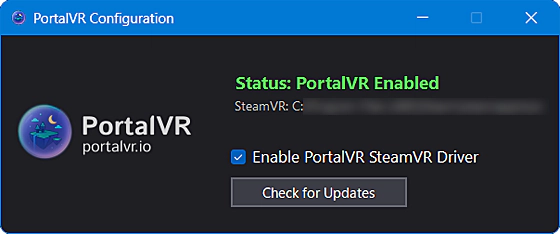
PortalVR公式サイトからWindows版インストーラーを入手し、PCにインストールします。
ソフトウェアには無料版と有料版があります(公式サイトから入手できるのは無料版)。無料版には小さな透かしが入り、非商用の個人利用のみ可能です。一方、有料版では透かしが消える&商用利用が可能になるほか、高度な設定も可能になるようです。
2:Meta Questの開発者モードを有効化
Meta Questの「開発者モード」を有効化します。設定にはMeta Horizonモバイルアプリが必要です。
開発者モードの有効化についてはMeta公式サイトの解説を参考にしてください。なお、開発者モードを有効化するには前段として開発者登録が必要です。
開発者登録といっても登録費用はかかりませんし、アプリ開発の義務もありません。ただし、登録に際してはMetaアカウントとの紐づけや電話番号の登録などが必要になります。
3:Meta QuestをPCに接続
Meta QuestをUSBケーブルでPCに接続し、「開発者モードで接続」を許可します(ヘッドセット内に表示)。場合によっては許可を求めるダイアログボックスが何度も出てくる場合があるので、出なくなるまでOKし続けてください。
4:SteamVRを起動
PortalVRが起動した状態でSteamVRを起動。PCモニタにSteamVRのホーム画面が表示されている状態で、左コントローラーのメニューボタン(三本線のマーク)を長押ししてください。
PortalVRが正しく認識されると画面のセンター位置がリセットされ、コントローラーのトラッキングが反応するようになり、準備完了です。
動作チェックにはPortalVR公式サイトにある下記の動画も参考にしてください。ナレーションは英語ですが、YouTubeの字幕機能で対応できるでしょう。
実際にSteamVRゲームを遊ぶ手順
SteamVRのライブラリから対応するVRゲームやアプリを起動します。するとVR視点がそのままPCモニタに表示されます。
ヘッドセットをかぶらずにVR空間を歩き回ったり、オブジェクトを操作したりできるのがPortalVRの最大の特徴ですが、ヘッドセットをかぶっていないため、自分の頭を動かしても視点は変わりません。
ヘッドセットをかぶってのプレイとはやや異なりますが、基本的には以下のような操作方法になります。
- 視点の移動:コントローラーを上下左右に振って操作
- 視点の回転:スティックで操作
- 決定・インタラクション:トリガー/ボタンで操作
- ポインター操作:コントローラーの向きで操作
- 腕を伸ばす:手を前に伸ばして手首をひねることで腕を伸ばす。遠くにあるオブジェクトもつかめるようになる
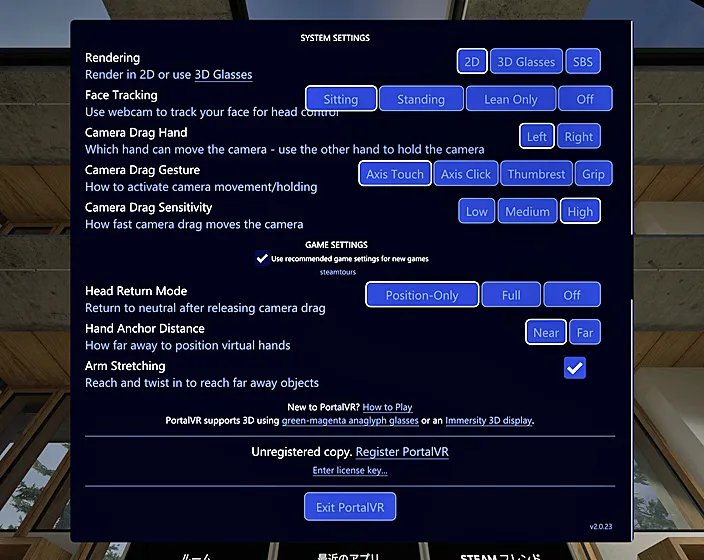
また、PCのEscキーを押すことで詳細設定メニューが開きます。必要に応じて設定変更しましょう。ただしメニューはすべて英語表記です。
- レンダリング設定:3Dレンダリングを有効にする。通常のモニターでも赤青メガネがあれば立体視が可能に。Samsung Odyssey 3Dなどの対応ディスプレイなら裸眼3D表示も可能
- フェイストラッキング:Webカメラを使用して、プレイヤーの頭の動きをゲームに反映させる。『Beat Saber』などのゲームで非常に有効
- カメラドラッグ設定:カメラ移動に使用する手(Hand)や操作方法(Gesture)、感度(Sensitivity)を調整可能
- ヘッドリターンモード:スティックから指を離した際に、元の位置に戻るか、その場に留まるかを選択できる。『OpenBrush』などの自由な移動が必要なアプリに便利
- ハンドアンカー距離:手の表示位置を調整する。『Beat Saber』など、少し前方にライトセーバーを表示させたい場合は「Far(遠く)」に設定
- 腕のストレッチ:腕を伸ばす操作をオン/オフ
実際に試してみた印象としては、やはり普通にヘッドセットをかぶってプレイするのとは操作感がだいぶ異なると感じました。ゲームを始める前に、まずはSteamVRのホーム空間で操作の練習をするとよいでしょう。
オプション設定の「Webカメラによるフェイストラッキング(ヘッドトラッキング)」を使用すればさらに遊びやすくなると思いますが、筆者自身は試していないので評価は省略します。
PortalVRのメリット・デメリット
PortalVRを使うメリット・デメリットとしては以下のような点が挙げられます。
| ● ヘッドセット不要で気軽にVR体験可能 ● 大画面モニターでVRを共有可能 ● VR開発・デバッグ・デモにも活用可能 ● 3D表示やWebXRにも対応可能(※別途準備が必要) | ● ヘッドセット着用時ほどの没入感はない ● Meta Questの開発者モード設定が必要 ● 一部タイトルでは正しく動作しない可能性あり |
【上級者向け】WebXRや3D表示にも対応
WebXR対応
PortalVRはWebXRにも対応しており、WebブラウザでVRコンテンツを楽しむことができます。
WebXRを利用するには、別途ブラウザ拡張機能「PortalVR for WebXR」のインストールが必要です。この拡張機能ではQuestのコントローラーだけでなく、スマートフォンをコントローラー代わりにできます。くわしくはPortalVR公式サイトの解説ページを参照してください。
3D表示
PortalVRは赤青の3Dメガネで視聴する 、Samsung Odyssey 3Dなどの裸眼立体視ディスプレイを使用することで3D表示にも対応するようです(筆者自身が体験していないため詳細は割愛)。
まとめ:VRChatなど長時間プレイには向くかも
PortalVRはVR体験のハードルを大きく下げるユニークなツールです。ゲーミングPC必須・開発者モード開放必須という前提はあるものの、ヘッドセットをいちいち着け外ししなくてよいのは大きなメリットです。
例えばVRChatなどのプレイ時間が長くなりがちなアプリでは「VR版の操作感」と「PCデスクトップモードより少しだけ高い没入感」を両立させることができるので、人によっては便利に感じるかもしれません。
その他、「気軽にVRゲームで遊びたい」という個人ユーザーはもちろん、開発テストやデモ展示などで活用したい開発者にとっても、PortalVRは試す価値のある選択肢と言えるでしょう。
- VRゲームを人に見せながら遊びたい
- VRヘッドセットの着け外しが面倒
- VRゲームやアプリを開発・検証している
- デスクトップ中心でVRを扱いたい